sábado, 6 de abril de 2013

¿Qué móvil comprar? - Android

¿Qué móvil comprar? Esta es una de las preguntas que más me hacen últimamente y he pensado poner por escrito mis opiniones al respecto, y repito mis opiniones, hay muchas personas que pensarán de una manera distinta a la mía y no están equivocados, ni ellos ni yo, ya que hay gustos para todos. También apuntar, que lo hoy es válido, dentro de unos meses quizás ya no sea un requisito mínimo y por lo tanto el paso del tiempo irá convirtiendo esta lectura en algo obsoleto.

REQUISITOS PARA UN MÓVIL CON ANDROID.

Voy a enumerar los requisitos mínimos para que un smartphone pueda manejar correctamente Android, a la vez que lo podamos ver de una manera correcta. Vamos con ello.

- Procesador de doble núcleo. La mayoría de los móviles actuales están gobernados por un procesador ARM (Cortex A5,A7,A9,A15,...), la potencia del procesador es fundamental, quedarse corto es sufrir ralentizaciones, cortes o bloqueos si intentamos abrir aplicaciones que requieran un uso intensivo de la CPU. Android cada vez es más complejo y realiza más tareas y esto conlleva un uso más intensivo del procesador, si este se queda corto mal asunto. ¿Qué hay móviles con procesadores mononucleo que se manejan bien con versiones de Android? Por supuesto que sí, pero en la mayoría de casos estamos hablando de versiones de Android cocinadas y que muchas personas no utilizan, aunque son una estupenda alternativa si tienes una CPU mononucleo y no quieres comprarte un nuevo móvil. Pero si vas a adquirir un teléfono y más con las actuales y futuras versiones de Android, no lo dudes, mínimo procesador de doble núcleo.
- Más de 512 mb de memoria RAM. Podemos decir que es la compañera perfecta del procesador, es la encargada de alojar la aplicaciones que estamos ejecutando y a la vez la encargada de suministrar los datos a la CPU, tener poca RAM significa que el sistema operativo tenga que estar borrando aplicaciones de la memoria y poner otras con la consiguiente perdida de tiempo y ralentizaciones del sistema.
- Pantalla mínimo de 4 pulgadas. En este punto hay opiniones para todos los gustos, pero  pantallas más pequeñas hacen que su manipulación y visibilidad sea dificultosa.
- Android 4.0 y posibilidades actualizaciones. Actualmente Android va por su versión 4.2.2, si compramos un móvil que al menos tenga Android 4.0 y que el fabricante anuncie futuras actualizaciones, esto por si mismo es una señal de que al menos existe un soporte para nuestro smartphone.
- Cámara de fotos mínimo de 5 Megapíxeles. No soy un enamorado de la fotografía con móviles, la verdad es que utilizo poco la cámara en estos dispositivos, ahora bien, si la tienes que usarla por que no tienes nada mejor a mano, al menos que tenga una mínima calidad, ya sé que no es todo los Megapíxeles. y que la óptica es esencial, pero estamos hablando de una cámara de un móvil...
- Almacenamiento.  Aquí nos encontramos con varias opciones. Primero el espacio interno para las aplicaciones, que sea al menos de 2Gb., luego podemos pasar algunas utilidades a la tarjeta SD, pero que tengamos espacio interno para no tener problemas. A partir de aquí el terminal puede tener más memoria interna (SD interna) o la posibilidad de ampliación mediante SD externa. Si no tiene la posibilidad dd ampliación por tarjeta SD externa, lo ideal es que el móvil tenga un SD interna de 16-32Gb., sobre todo si queremos tener música, fotos y vídeos.
- Tarjeta gráfica GPU. La GPU es la encargada de generar todos los gráficos que vemos en el móvil, si nos gusta jugar con las últimas novedades que hacen uso de gráficos complejos debemos de tener una GPU potente, series Mali 4xx o 6xx, PowerVR 5xx, Adreno 320,... todas estás GPU's harán que puedas disfrutar de los mejores juegos, ahora bien, los dispositivos que tienen estás características son los más caros.
- Batería. Pues cuanto más mejor, este es el punto débil de todos los dispositivos, las baterías no han evolucionado apenas nada en años, duran poco y tardan en recargarse, cuanto más potencia queramos, pantallas más grandes y aplicaciones más complejas, más batería necesitaremos, por lo tanto cuanto más mAh (miliamperios) tenga mejor. En todo caso de 1500mAh para arriba.

VISTAZO A ALGUNOS MÓVILES QUE ME PARECEN INTERESANTES

Antes de ver algunos de estos smartphones tengo que decir dos cosas, la primera que soy partidario de comprarme un móvil libre y luego mirar las ofertas que tienen las múltiples operadoras para ver cual es la que más me interesa, al ir con un móvil propio y libre no voy a estar atado a ninguna compañía telefónica y me podré ir a otra cuando quiera. Segunda, los teléfonos que voy a poner son los que me parecen más interesantes, no hay ningún ánimo de lucro con ninguno y los pongo por que me apetece.

BQ Aquaris


Sus especificaciones son:
  • Procesador Dual Core (Cortex A9) a 1 GHz
  • GPU Power VR SGX Serie 5
  • 1 GB de memoria RAM
  • 4 GB de memoria interna (ampliables mediante tarjetas microSD)
  • Cámara principal de 8 megapixels con flash LED
  • Cámara frontal
  • Pantalla IPS de 4.5 pulgadas con resolución qHD (960×540)
  • Dual SIM
  • Batería de 1600 mAh
  • Wi-Fi a/b/g/n
  • Bluetooth 4.0
  • GPS
  • 150 gramos y 10 milímetros de grosor
Pros:
  • Viene con una tarjeta SD-Externa de 32Gb.
  •  Posibilidad de dual SIM.
  • Lo puedes encontrar por unos 179€. Relación calidad-precio muy buena.
Contras:
  • Batería muy justa.
Podéis encontrar un completo análisis de este móvil en HTCManía.

Huawei G510


Sus especificaciones son:
  • Sistema operativo: Android 4.1 Jelly Bean.
  • Pantalla táctil IPS de 4,5 pulgadas. 480x854 (FWVGA).
  • Procesador de doble núcleo Mediatek MT6577 a 1,2 Ghz.
  • Memoria RAM de 512 MB.
  • Tecnología DLNA.
  • Cámara fotográfica de 5 megapíxeles con flash LED.
  • Cámara frontal de 0,3 megapíxeles (VGA).
  • Memoria Interna de 4 GB. Posibilidad de expansión mediante microSD.
  • Dimensiones: 134 x 64,7 x 9,9 (alto x ancho x grosor).
  • Peso: 150 gramos.
  • Batería de 1.700 mAh.
Pros:
  • Lo puedes encontrar por unos 159€. Relación calidad-precio muy buena.
Contras:
  • Memoria RAM de sólo 512Mb.
 Podéis encontrar un completo análisis de este móvil en Xatamóvil.

Samsung Galaxy S2 i91000


Sus especificaciones son:
  • Sistema operativo: Android 4.1.2 Jelly Bean.
  • Pantalla táctil Super AMOLED Plus de 4,3 pulgadas. 480x800
  • Procesador de doble núcleo Samsung Exynos 4210 / ARM Cortex-A9 1200Mhz
  • Memoria RAM de 1 GB.
  • GPU. Mali400.
  • Cámara fotográfica de 8 megapíxeles con flash LED.
  • Cámara frontal de 2 megapíxeles (VGA).
  • Memoria Interna de 16 GB. Posibilidad de expansión mediante microSD.
  • Dimensiones: 125,3 x 66,1 x 8,49 mm (alto x ancho x grosor).
  • Peso: 116 gramos.
  • Batería de 1.650 mAh.
Pros:
  • Lo puedes encontrar por unos 275€. A pesar de estar hace más de dos años en el mercado, sigue siendo un móvil muy completo.
  • Debido a que ha sido un móvil muy vendido tiene una comunidad muy amplia en Internet, se puede encontrar de todo para el S2, desde software a accesorios.
Contras:
  • Batería de sólo 1650 mAh, aunque hay una oficial de 2000mAh.
Podéis encontrar muchísimos comentarios y análisis de este móvil por la red.

Nexus 4


Sus especificaciones son:
  • Sistema operativo: Android 4.2.2 Jelly Bean.
  • Pantalla táctil TFT NOVA IPS de 4,7 pulgadas. 768x1280
  • Procesador de 4 núcleos Qualcomm Snapdragon S4 Pro APQ8064 / Krait 1500Mhz
  • Memoria RAM de 2 GB.
  • GPU Adreno 320.
  • Cámara fotográfica de 8 megapíxeles con flash LED.
  • Cámara frontal de 1,3 megapíxeles (VGA).
  • Memoria Interna de 8-16 GB.
  • Dimensiones: 133.9 x 68.7 x 9.1 mm (alto x ancho x grosor).
  • Peso: 139 gramos.
  • Batería de 2.100 mAh.
Pros:
  • Lo puedes encontrar por unos 300 € 8 Gb o 350€ 16Gb. Móvil muy potente.
  • Al ser un dispositivo Nexus, las actualizaciones de Android son automáticas sin pasar por ningún fabricante.
Contras:
  • Falta de ranura de expansión SD-externa. En mi opinión, este fallo hace que baje muchos enteros el Nexus 4, si quieres tener música y vídeo/fotos debes de tener al menos la versión de 16 Gb. que cuesta más cara y aún así se puede quedar corta de almacenamiento.
  • No tiene módulo interno de Radio.
  • Cámara de fotos muy pobre para ser un dispositivo de gama alta.
Podéis n encontrar muchísimos comentarios y análisis de este móvil por la red.

Sony Xperia S

Sus especificaciones son:
  • Sistema operativo: Android 4.0.4 ICS.
  • Pantalla táctil Reality Display con Mobile BRAVIA® Engine. 4,3 pulgadas, 1280 x 720
  • Procesador de Qualcomm MSM 8260 a 1.5 GHz Dual Core
  • Memoria RAM de 1 MB.
  • GPU Adreno 220.
  • Cámara fotográfica de 12,1 megapíxeles con flash LED.
  • Cámara frontal de 1,3 megapíxeles (VGA).
  • Memoria Interna de 32 GB.
  • Dimensiones: 128 x 64 x 10.6 mm (alto x ancho x grosor).
  • Peso: 144gramos.
  • Batería de 1.750 mAh.
Pros:
  • Lo puedes encontrar por unos 325 €., a pesar de que está hace más de un año en el mercado, ahora su precio es más competitivo.
  • Móvil potente.
  • Buena cámara para ser un móvil.
  • Está a punto, si no lo ha recibido ya, de Android 4.1.2 JB
Contras:
  • Falta de ranura de expansión SD-externa. En este caso, la memoria interna es de 32Gb. y no es tan preocupante como en el Nexus 4.
Podéis encontrar muchísimos comentarios y análisis de este móvil por la red.

CONCLUSIÓN

Podría haber puesto más móviles, sobre todo las últimas novedades, Samsung S4, HTC One, Sony Xperia Z, o incluso modelos chinos con unas características interesantes, pero los primeros me parecen demasiado caros, más de 600€ y sinceramente no me los gastaría en un móvil, entre otras cosas no ofrecen casi nada nuevo por lo que valga la pena pagar ese dinero y los segundos son algo complicados de conseguir.
¿Mi consejo? Primero pregúntate para que quieres el móvil, que uso le vas a dar, luego investiga, por la red podeis encontrar opiniones, análisis y precios, que van a formarte una idea de lo que más se acerque a tu presupuesto.
Para terminar, no desprecies el mercado de segunda mano, hay ofertas interesantes, ahora bien, toma precauciones en este aspecto, que sepas lo que compras, en que condiciones está y siempre que puedas intenta ver antes el móvil.

Bueno, pues hasta la próxima.
Juan Carlos, abril de 2013.

sábado, 26 de enero de 2013

Nexus 10 32 Gb.

La mayoría de los artículos que he publicado en este blog han sido de sotfware, Windows o sus aplicaciones y últimamente Android con alguna aplicación, solamente al principio publiqué dos análisis de dispositivos, o aparatos, como le gusta decir a una amiga, uno de la consola PS3 Slim y el otro del reproductor multimedia de Alta Resolución PopCorn Hour A110, hoy voy a hacer un pequeño análisis de otro aparato, en este caso una tablet con Android, la Nexus 10 32Gb WIFI, vamos con ello.


NEXUS 10

La Nexus 10 es una tablet Android que comercializa Google, aunque el encargado de fabricarla es Samsung, podemos decir que es la hermana mayor de la Nexus 7 y en mi opinión destaca en tres puntos:
  1. Una pantalla de 10 pulgadas con una resolución 2560x1600 píxeles, unos 300 puntos por pulgada, superior a la pantalla Retina de la Ipad 4.
  2. Una CPU, con el nuevo ARM Cortex-A15 de doble núcleo a 1,7 Mhz, acompañado de una gráfica GPU Mali-T604 y 2 Gb. de RAM.
  3. Al ser un dispositivo Nexus, es decir de Google, tiene actualizaciones automáticas de Android y en cuanto sale una nueva versión de Android los dispositivos Nexus son los primeros en recibir la actualización, a diferencia de otros no Nexus que tienen que esperar a que su fabricante (Samsung, LG, Asus, Sony, Huawei,...) retoque la nueva versión de Android, o incluso peor, que decida no actualizar su dispositivo.
Estos son todas sus especificaciones técnicas:

Pantalla
Pantalla de 10,055 pulgadas con una resolución de 2560x1600 píxeles (300 ppi)
WQXGA
Cristal de Corning(R) Gorilla(R) Glass 2
CPU/GPU
Exynos 5 Dual
CPU: ARM Cortex-A15 de doble núcleo 1.7Ghz.
GPU: Mali-T604
Dimensiones y peso
263.9 x 177.6 x 8.9 mm
603 g
Cámaras
5 MP (principal)
1.9 MP (frontal)
Conexiones de Red
Wi-Fi 802.11 b/g/n (MIMO+HT40)
Bluetooth 4.0
NFC (Android Beam)
Memoria
32 GB de almacenamiento interno (la capacidad formateada real será inferior)
2 GB de RAM
Conectividad
MicroUSB
Cargador de pines pogo magnéticos
Micro HDMI
Conector para auriculares de 3,5 mm
Batería
9000 mAh de polímero de litio
Sistema operativo
Android 4.2 (Jelly Bean)
Sensores
Micrófono
Acelerómetro
Brújula
Luz ambiental
Giroscopio
Barómetro
GPS - Glonass

Aquí unas imágenes más detalladas:


Cámara de 5 Mp. y Flas Led posterior.


Conexión microUSB y conector para auriculares de 3,5 mm. El conector micro USB sirve para cargar la batería, para conectarse a un ordenador y también nos sirve de conexión OTG, este tipo de conexión permite que la Nexus 10 actúe como un host, de tal manera que se pueden conectar a él una memoria USB, un disco duro portátil, un ratón, un teclado,... Es esencial esta característica, y más en los dispositivos Nexus, que por tradición carecen de la posibilidad de ponerle una tarjeta SD o microSD, de esta manera con un cable USB OTG podremos ampliar la memoria con un USB o disco duro portátil, el cable en cuestión es este:


Con la utilidad Nexus Media Importer, podremos ejecutar archivos de nuestros USB's, aunque solamente nos permite la lectura y no escritura, para poder tener un total control de escritura y lectura sobre un USB's conectado por OTG hay tener instaladas ROM no oficiales.


Base dock, aún no disponible, podremos conectar la Nexus para que se carge la batería y puede tener algún conector USB, incluso un teclado.


Botón de la izquierda para subir o bajar el Volumen y el de la derecha el Power.


Detalle de los altavoces, la Nexus 10 tiene dos altavoces a los lados en el frontal, a diferencia de otra que tienen los altavoces en la parte posterior, esta ubicación hace que el sonido mejore mucho, aunque hay que advertir que es una tablet y que si quieres más calidad sonora tendrás que sacar el audio a través del conector de 3,5 mm.


Conexión microHDMI para sacar la imagen y audio, de esta manera podemos conectar la Nexus 10 a una TV o monitor con entrada HDMI, el cable en cuestión es este:


Cámara frontal de 1,9 Mp.

Ahora unos pantallazos de la Nexus 10:


Podemos ver como tiene Android 4.2.1, que es la última actualización disponible y que prácticamente no tiene ningún dispositivo que no sea Nexus, al menos de manera oficial.


Una imagen del navegador de Internet Dolphin Browse, por defecto viene Google Chrome, todo es cuestión de gustos, a mi para Android me gusta más el primero, ahora bien, ambos tienen el problema de que con sus últimas versiones no se puede reproducir flash, todo viene de la decisión de Google de retirar Flash para sus nuevas versiones, esta misma postura adoptó Apple hace tiempo. Pero como casi todo en informática tiene solución, aún se pueden instalar versiones de Flash en Android que son fácilmente encontrables en la red y con el navegador Boat Browser no hay problemas, lo único que tenemos que hacer es ir a los ajustes de Boat Browser, Configuración de contenido de la página y activar "Habilitar flash/plug-ins".


Podemos ver los 2 Gb. de RAM


Almacenamiento interno.

FOTOS Y VÍDEOS

La Nexus, como hemos mencionado en sus especificaciones tiene una cámara trasera de 5Mp con flash led y una delantera de 1.9 Mp, como en la mayoría de este tipo de aparatos, cumple raspadamente cuando hay suficiente luz y deja que desear cuando la luz escasea, pero vale más una imagen que mil palabras.


Foto sin flash.

 La misma con Flash, como podéis apreciar bastante sobreexpuesta.

Una de las nuevas características de Android 4.2 "Photo Sphere", para poder fotos a 360º, aunque el sistema tiene sus fallos, no esta mal.


Y ahora le toca el turno a un video en HD, resolución 1920x1080 y 30 frames por segundo.


Pues como podéis apreciar no es de lo mejor que hay en cámaras para tablet o smartphone's, pero para una apuro sirve.

GPS
El sistema de ubicación que dispone de Nexus 10 es por GPS, pero tiene la novedad que permite localizar satélites del sistema GLONASS, es decir el GPS ruso. Ya que puede localizar satélites rusos más los americanos, la ubicación es más precisa, sobre todo en ciudades donde los edificios impiden que el sistema te posicione correctamente. Ya sé que uno no va ir por la calle con una tablet para localizarse, pero la posibilidad esta ahí.


TEST DE RENDIMIENTO.
Ahora vamos a poner unos pantallazos de unos benchmarks, para ver cual es la potencia de la Nexus 10.


En Antutu Benchmark obtiene una puntuación de 13656, la Samsung Note 10.1 está por 15300 puntos y la Nexus 7 alrededor de 10800 puntos. Es decir sin llegar a los 4 cores del Note, pero por encima de los cuatro cores de la Nexus 7.


En el Quadrant, es el primero, el que pone "Your Device".


Y en CF-Bench, está por debajo de Galaxy S3.
Los resultados están muy bien, ya que la Nexus 10 al tener una resolución mayor tiene que mover más puntos que el resto de las competidoras y aún así esta cerca de ellas o las supera, hay que recordar que es una CPU de doble core cuando el resto son de cuatro cores, eso si con el nuevo ARM Cortex-A15 que aún se le debe de sacar más rendimiento en futuras actualizaciones de Android.

CONCLUSIONES

Estamos ante una gran tablet, de lo mejorcito que hay en el mercado en calidad precio, tiene potencia tanto de procesamiento como gráfica, lo que nos permite manejar Android y sus aplicaciones de una manera muy fluida, además las futuras versiones de Android deberán sacar más provecho de su novedosa CPU. El sonido, para ser una tablet, es más que aceptable gracias a sus dos altavoces delanteros. La cámara delantera y trasera cumplen lo justo cuando hay suficiente luz y bajan muchos enteros cuando esta escasea, aunque tiene un flash led que puede sacar de un apuro en distancias cortas. La batería es un poco decepcionante, debería de durar más, es como siempre uno de los puntos más negros cuando hablamos de un tablet o móvil, vemos como se desarrollan nuevas mejoras en pantallas, CPU's o GPU's, pero no vemos novedades en lo tocante a las baterías. Dejo para el final la pantalla, la resolución es excelente, pero para rizar el rizo le hecho en falta algo más de contraste, más viveza, en mi opinión una pantalla Amoled con esta resolución sería lo ideal, aún así se ve muy bien.
La verdad es que si estás buscando una tablet que tenga buenas prestaciones con una gran resolución y no quieres depender de fabricantes para tener actualizaciones de Android,  la Nexus 10 es una gran candidata.
PROS
- Potencia de CPU y GPU. Exynos 5 Dual CPU: ARM Cortex-A15 de doble núcleo GPU: Mali-T604 2 Mb. RAM
- Buen sonido, para ser una tablet.
- USB OTG.
- Pantalla con gran resolución. 2560x1600 píxeles (300 ppi)
- GPS incluye sistema GLONASS.
- Actualizaciones automáticas de Android, al ser un dispositivo Nexus.

CONTRAS
- Le falta un poco más de contraste a la pantalla.
- La batería debería de durar más.
- La cámara es justita.
- Falta conexión microSD.

Bueno hasta la próxima, espero que os guste y como siempre, se pueden hacer todo tipo de comentarios.
Juan Carlos, Enero de 2013.

jueves, 13 de diciembre de 2012

WhatsApp


Siguiendo el camino marcado por el anterior artículo voy a seguir haciendo unos cuantos manuales relacionados con Android.

WhatsApp Messenger

WhatsApp es una aplicación de mensajería, sirve para mandar y recibir mensajes, imágenes, vídeos, audios, ubicaciones por GPS y contactos, para ello utiliza nuestra conexión de datos o WIFI. Posiblemente sea la aplicación más usada para móviles y es compatible con varias plataformas, Android, Ios (Iphone), Windows Phone, Symbian (Nokia) y BlackBerry OS, si tenemos instalado Whatsapp en cualquiera de los sistemas operativos anteriores nos podremos comunicar con cualquier móvil que lo tenga instalado independientemente de la plataforma que sea, es decir, se pueden comunicar mediante Whatsapp un Iphone con una Blackberry o con un Android. Aunque hay alguna "chapuza" para tenerlo también en nuestro ordenador con Windows, no hay una aplicación oficial de Whatsapp para tenerlo en nuestro PC.

Instalación

Para instalar Whatsapp lo podemos hacer desde el Market o descargando la aplicación directamente desde su Web, para más información ver mi artículo de Android, apartado Aplicaciones, Instalar Aplicaciones.
Una vez instalada la aplicación la ejecutamos, la primera vez debe de verificar nuestro número de teléfono, para ello nos pedirá el número de nuestro móvil y nos mandará un SMS con una clave, esta se autoinstala si coincide con el número que hemos introducido, luego nos pide un nombre para que nos identifiquemos en la red.


Un vez pasado el proceso de verificación, Whatsapp accederá a nuestro agenda de contactos y nos mostrará aquellos que tengan instalado Whatsapp, si seleccionamos uno veremos una pantalla como esta,

En la parte superior podemos ver la imagen que se haya puesto el destinatario, su nombre y la última vez que se conectó. Si picamos en la parte inferior de la pantalla nos dará acceso al teclado y podemos poner el mensaje que queremos mandar al destinatario.
La primera vez que enviamos o nos envían un mensaje, al destinatario le saldrá una pantalla para permitir el dialogo o bloquearlo, si lo bloqueamos no recibiremos ningún mensaje más de ese número de móvil. Veremos una pantalla así,


Si picamos en bloquear no recibiremos más mensajes de ese número y si pulsamos en agregar damos permiso para recibir mensajes. Aún así, podemos bloquear un contacto que hemos dado permiso en un primer momento ya que hemos decidido que no queremos recibir más mensajes de él, para ello pulsamos sobre el contacto, luego en el botón de opciones (menú)


 Ahora picamos en "Más" y vemos la opción de bloquear.

 
Como he dicho anteriormente si pulsamos sobre la barra inferior nos da acceso al teclado, ponemos el texto que queramos mandar, picamos en enviar y el destinatario recibe el mensaje.


Si pulsamos en el icono de la parte superior izquierda de la pantalla, podemos mandar iconos o emoticonos que sirven para expresar emociones, saludos o identificarse,

Si pulsamos sobre el imperdible que hay en la parte superior izquierda de la pantalla, veremos esto,


Desde aquí podemos mandar fotos, vídeos, audios, nuestra ubicación por GPS o la tarjeta con toda la información que tenemos de cualquiera de nuestros contactos. Tanto fotos como vídeos, pueden ser cualquiera de los que tenemos ya almacenadas en nuestro dispositivo o que lo grabemos en ese momento. Los vídeos hechos en el momento tienen un tamaño máximo, por lo que la resolución y el tiempo son limitados. Lo que no se pueden mandar son archivos que no sean imágenes o fotos, es decir no podemos enviar una presentación de Power Point, o un documento de excel o word.

Cada vez que mandamos un mensaje vemos que nos pone una marca o ticks al lado, esto quiere decir:

-Mensaje entregado al servidor. Es decir, que ha sido envidado correctamente y está en los servidores de Whatsapp, pero no ha llegado al móvil de destino, puede que sea por que está apagado, no tenga en ese momento conexión a Wifi o tarifa de datos incluso puede ser que te haya bloqueado.

-Mensaje entregado al dispositivo, es decir que ha llegado al móvil de destino, pero no quiere decir que haya sido leído.
 
Opciones
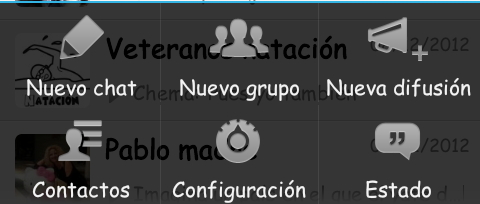
Si picamos en el botón de editar/menú de nuestro móvil en la primera pantalla de Whatsapp, vemos algo como esto,


Nuevo chat.  Es la misma que la de la esquina superior derecha de la pantalla principal, veremos todos los contactos de nuestra agenda que tienen Whatsapp en su móvil, picamos sobre uno de ellos y le mandamos un mensaje.
Nuevo grupo. Si picamos esta opción podemos crear un grupo, para ello seleccionamos los contactos de nuestra agenda que queremos que se unan al grupo y ponemos un nombre al grupo para identificarlo. Una vez creado y elegidos los contactos, cada uno de ellos recibirá una invitación para unirse al grupo que pueden aceptar o rechazar. Cada vez que alguien del grupo escriba algo, todos los miembros de este lo verán. Podemos abandonar un grupo en cualquier momento.
Nueva difusión. Esta opción sirve para mandar un mismo mensaje a varios miembros de nuestra agenda. Por ejemplo si queremos mandar una foto a varias personas, en vez de hacerlo una por una, elegimos la opción "Nueva difusión", marcamos los contactos de nuestra agenda que queremos que reciban la foto, elegimos la foto a mandar y listo. Esto no es un grupo, los miembros que reciban la foto no saben que hay más destinatarios que la han recibido y si nos contestan solo lo vemos nosotros.
Contactos. Para acceder a nuestro libreta de contactos, tanto si tienen Whatsapp como si no.
Estado. Desde aquí podemos elegir una frase o palabra para que el resto de los remitentes la vean, vienen algunas preconfiguradas o podemos poner la que queramos.
Configuración. Hemos dejado esta para el final ya que es más amplia, si picamos vemos una pantalla como esta,


Ayuda. Desde aquí podemos entrar en la página de ayuda Whatsapp, así mismo les podemos mandar un correo e incluso hay una opción para ver si el servicio funciona correctamente.


Acerca de. Para saber la versión que tenemos instalada.


Contactos. Podemos mandar un mensaje a alguno de nuestros contactos para que se instale Whatsapp, también podemos ver los contactos bloqueados y si queremos tener o no todos los contactos de nuestra agenda.


Perfil. Desde aquí podemos poner un nombre y una imagen a nuestra cuenta para que todos los contactos la vean.


Info de la cuenta. En información de pago vemos el número de móvil asociado y la fecha de caducidad de Whatsapp, en teoría es un año de servicio gratis. Whatsapp se reserva el derecho de ampliar esta fecha o solicitar que compres su programa una vez caducado el servicio. También tenemos un servicio de estadística de mensajes y bytes, tanto mandados como recibidos. Y la última opción es eliminar la cuenta.


Configuración del chat. Desde aquí podemos configurar el aspecto de Whatsapp, desde el tamaño de la letra, al fondo de pantalla. Así mismo seleccionar si queremos que la letra intro añada un salto de línea o sea como el botón enviar. También podemos borrar todas nuestras conversaciones o hacer una copia de ellas, muy útil si vamos a cambiar de dispositivo y queremos conservarlas.


Notificaciones.En esta sección podemos configurar lo que va a hacer el móvil cada vez que reciba una notificación de Whatsapp, podemos elegir el sonido que va a reproducirse, la vibración o si nuestro dispositivo tiene led de notificaciones, el tipo de luz que va a tener.


Pues más o menos así funciona Whatsapp, es fácil y en algunos caso muy adictivo, sobre todo si estáis en grupos muy activos, ya que el móvil estará sonando continuamente.
Whatsapp no es la única alternativa de mensajería, tenemos Chatón patrocinada por Samsung,  Line que viene desde Japón, GTalk que está por defecto en los dispositivos Android y es de Google o Viber con posibilidad de Voz IP. Todas ellas funcionan de manera similar, y cada una tiene su aliciente, elegir la que más os guste.

Saludos, JC

martes, 11 de septiembre de 2012

Android

Después de publicar varios artículos sobre Windows y aplicaciones para este, es hora de cambiar y Android es hoy por hoy el sistema operativo con más en auge en todo el mundo, smartphone's, tabletas (tablet) y otros dispositivos son sus clientes más habituales y cuando adquirimos uno de ellos podemos encontrarnos que no llevan necesariamente Windows y de primeras nos puede crea algo de confusión. Pues vamos a hacer un pequeño paseo por Android para que no nos sea demasiado complicado empezar a manejar nuestro nuevo móvil o tablet.


ANDROID

Android es un sistema operativo basado en linux y patrocinado por Google, está principalmente pensado para móviles y tablet, su primera versión (Android 1.0) se liberó en septiembre de 2008 y actualmente vamos por la versión 4.1. Google ha decidido poner un nombre a cada versión:
  • 1.0 (Apple Pie).
  • 1.1 (Banana Bread).
  • 1.5 (Cupcake).
  • 1.6 (Donut).
  • 2.0 / 2.1 (Eclair).
  • 2.2 (Froyo).
  • 2.3 (Gingerbread).
  • 3.0 / 3.1 / 3.2 (Honeycomb).
  • 4.0 (Ice Cream Sandwich).
  • 4.1 (Jelly Bean)
Para referirnos a una versión de Android lo podemos hacer por su numeración o por su nombre, vamos a ver en muchas ocasiones que la versión 4.0 se le llama habitualmente ICS, siglas de "Ice Cream Sandwich". Una de la críticas más frecuentes a Android es la fragmentación de este, es decir, que hay muchas versiones en el mercado de su sistema, las nuevas aportan mejoras gráficas, de rendimiento y de funciones, esto puede provocar que no todas las aplicaciones funcionen para todas las versiones Android.

Cambiar de versiones de Android

Como hemos visto anteriormente la fragmentación de Android hace que existan varias versiones, vamos a detallar como funciona todo esto.
Google saca una nueva versión y la libera, es decir, publica su código y a partir de ahí se editan subversiones de código inicial. Los primeros en tener la nueva actualización son los fabricantes de dispositivos, estos cambian el aspecto del sistema que les ha remitido Google para personalizarlo a su gusto, posteriormente se lo mandan a las operadoras telefónicas para que incluyan aplicaciones propias y logos comerciales y de ahí pasan al usuario, en este caso la cadena sería Google-Fabricante-Operador Telefónico-Cliente, ahora bien, no tiene que ser necesariamente así, cuando Google libera una versión también puede adueñarse de ella un particular o una asociación que no sea fabricante de móviles y así maquetar su versión para distintos dispositivos, por ejemplo, Cyanogen, Miui,... esta gente realiza subversiones del original con resultados muy interesantes y vamos a tener que acudir a ellos cuando nuestro fabricante u operador telefónico se niegue a actualizar nuestro móvil aún habiendo una nueva versión por parte de Google, en este caso la cadena sería Google-Desarrolladores independientes-Cliente. Todavía tenemos otra opción, podemos instalar una actualización sin pasar por el operador telefónico acudiendo directamente al la que ha hecho el fabricante de nuestro teléfono, tenemos un Samsung de Movistar y podemos poner la versión de Samsung y pasar de la Movistar (esto es altamente recomendable), la cadena es Google-Fabricante-Cliente.
Reconozco que es un poco lioso, pero es lo que hay, ¿cuál es mi consejo?.
  1. Si tu dispositivo funciona bien, estás contento con las aplicaciones que tiene y no tienes el gusanillo de cambiar. Déjalo como esta.
  2. Si quieres actualizar, para empezar olvídate de la versión de tu operador telefónico y empieza instalando la actualización del fabricante, si quieres más, acude a un desarrollador independiente.
  3. Si no hay nueva versión actualizada del fabricante, pues acude a desarrolladores independientes.
Hay que hacer algunas consideraciones finales a las actualizaciones:
  • Actualizar es un proceso delicado, hacerlo mal puede suponer la muerte del dispositivo, infórmate bien antes de hacerlo, hay muchos sitios en Internet donde se pueden encontrar información. En HTCMania tienen un foro muy detallado con consejos, manuales y opiniones para la mayoría de móviles y tabletas del mercado.
  • Si tienes un móvil de fabrica, es decir, que no es de operadora telefónica, osea, que te lo has comprado en una tienda, podrás actualizar directamente del fabricante del dispositivo o de desarrolladores independiente.
  • Solamente los dispositivos de Google, los Nexus, son los únicos que se pueden actualizar directamente de Google, la cadena sería Google-Cliente. Mucha gente elije los Nexus para asegurarse de actualizaciones directas de Google y por mucho tiempo, sin depender de fabricantes.
En la última sección de este manual, "Desarrollo" veremos las maneras de cambiar un firmware.

MANEJAR ANDROID

Vamos a pasar a lo práctico, ante de nada, advertir que la mayoría de las capturas de pantalla que veáis están hechas con un Samsung Galaxy S2 con un firmware del fabricante, versión ICS 4.0.4, si no coincide la pantalla que tengáis en vuestro móvil, es debido a que tiene una versión diferente a la vuestra.

Como hemos dicho anteriormente Android está patrocinado por Google, lo primero que nos pide Android es una cuenta de correo y es muy recomendable que esa cuenta sea de Gmail que es el correo de Google, si no tenéis una la podéis dar de alta aquí, está cuenta será la que se asocie a todas las aplicaciones Android patrocinadas por Google, podemos omitir poner la cuenta de Google en un inicio y ponerla más adelante, también nos pide el País y luego nos sale la pantalla de Inicio (Home)


Esté sería el ejemplo de un escritorio, hay varios elementos en el escritorio barra de notificaciones, accesos directos en la barra inferior, accesos directos en el escritorio, Widget y botones de Retroceso, Menú y Home.


Botones de Retroceso, Home y Menú. Estos botones pueden ser botones táctiles o físicos, dependiendo del teléfono. El de retroceso nos hace ir a la acción anterior o salir de la aplicación que estemos utilizando. El botón de menú nos dirige a la configuración u opciones del programa que estemos usando, si estamos en el escritorio nos abre las opciones de este. El de Home, nos dirige al escritorio y si le mantenemos pulsado nos muestra los últimos programas abiertos y la posibilidad de ejecutarlos desde ahí. Hay móviles que pueden tener un cuarto botón, que puede ser Buscar u otra acción.


Barra de notificaciones. Está en la parte superior, en la parte derecha nos suele indicar el indice de cobertura, batería y hora, en la izquierda nos avisa de entrada de mensajes o aplicaciones abiertas. Si desplazamos la barra de notificaciones hacia abajo se abrirán todas las notificaciones y nos amplía la información sobre estas.


Este sería el ejemplo de una barra de notificaciones, en la parte superior vemos los botones de acceso a funciones del móvil sonido, WIFI, Bluetooth, GPS y rotar pantalla. A continuación funciones que están en curso o ejecutándose y luego las Notificaciones, si pulsamos con el dedo sobre una notificación o una acción en curso, el sistema nos dirigirá automáticamente a esa acción.


Escritorio. El escritorio de android es donde están los Widget y accesos directos. Puede haber más de un escritorio, de tal manera que deslizando el dedo hacia la derecha o izquierda iremos a otra pantalla del escritorio. Para poner o quitar pantallas en nuestro escritorio pulsamos sobre el botón menú en la parte inferior y elegimos editar.


Desde aquí veremos las pantalla que tiene nuestro escritorio, en este caso cuatro, si queremos añadir una más pulsamos sobre la pantalla que tiene "+" y si queremos quitar una arrastraremos la pantalla hasta el icono de "Eliminar".

Como hemos dicho antes en el escritorio podemos poner accesos directos, Widget y veremos también que carpetas y fondos de escritorio. Para ello pulsaremos en el botón de menú y pulsaremos "Añadir".


Si pulsamos en Widgets, nos dará una lista de widgets disponible para instalar uno en nuestra pantalla, pero, ¿qué es un widget? Pues como dice Wikipedia "es una pequeña aplicación o programa, usualmente presentado en archivos o ficheros pequeños que son ejecutados por un motor de widgets o Widget Engine. Entre sus objetivos están dar fácil acceso a funciones frecuentemente usadas y proveer de información visual", pues un icono que nos da información de una aplicación y que encima nos sirve de acceso directo.


Aquí unos widget de reloj e información del tiempo de varias ciudades.


Uno de información del estado de la batería.


Otro del calendario.


Los Widget pueden ocupar una pantalla entera o no, incluso en algunos casos podemos variar su tamaño.
Siguiendo en la opción de "Añadir" del menú del escritorio, si pulsamos en "Accesos directos" instalaremos los accesos de aplicaciones que tengamos instaladas o incluso a accesos directos a opciones de ajustes.


Como hemos dicho anteriormente podemos poner una carpeta en nuestro escritorio, en esta carpeta colocaremos accesos directos de las aplicaciones que queramos. Para ello pulsaremos en el botón de menú y pulsaremos "Añadir" y luego "Carpetas", nos da varias opciones de carpetas a instalar, si escogemos "Carpeta nueva" se instalará una carpeta en nuestro escritorio y luego tenemos que arrastras los accesos directos que queramos a la carpeta.


Para poner un fondo de pantalla, pulsaremos en el botón de menú y pulsaremos "Añadir" y luego "Fondos de pantalla", nos da a elegir fondos fijos, en movimiento o ir a la Galería donde podemos poner la foto o imagen que queramos.


Accesos directos a la barra fija. En la parte inferior encontraremos iconos fijos, que no se desplazan al deslizar nuestro escritorio de derecha a izquierda, estos serán los icono que se utilicen con más frecuencia y nos interesa que siempre estén accesibles. Normalmente estarán el de acceso al telefono, Contactos y Aplicaciones, este último tendrá que estar de manera fija, ya que nos da acceso a todas las aplicaciones que tiene instaladas nuestro teléfono. Por supuesto se pueden cambiar algunos de estos iconos, pero no todos, para ello pulsamos en el icono de aplicaciones y botón menú y editar.


Si nos fijamos en los cuatro iconos de la parte inferior, uno de ellos tiene un símbolo "-" en rojo, pues bien, si arrastramos ese icono fuera y luego un arrastramos un icono de las aplicaciones que elijamos en su lugar lo cambiaremos.


Hay que avisar que todo el escritorio de Android con los elementos que hemos visto es configurable y se puede modificar su aspecto, me he centrado en la visión por defecto que viene con un Samsung Galaxy S2, pero cada marca trae una configuración de su entorno, el software encargado del aspecto de Android se llama Launcher y cada fabricante tiene uno por defecto que va variando con cada modelo. Ahora bien, podemos cambiar el Launcher de nuestro teléfono, hay muchos en los market de Android y, en la mayoría de los casos se instalan de la misma manera que otro programa, en la Sección de Aplicaciones que encontraréis más abajo mencionaré algunos.


AJUSTES


Antes de empezar con las aplicaciones, vamos a echar un vistazo a los ajustes de Android, son amplios y solamente vamos a verlos de forma generalizada y entraremos a los que me parecen más importantes.

Para entrar en Ajustes, pulsamos el botón de aplicaciones y buscamos el icono de Ajustes, hay cuatro apartados generales, vamos a ir viéndolos.


1.Conexiones inalámbricas.


Las dos primeras son para activar WIFI y Bluetooth (en la barra de notificaciones tenemos un acceso directo para activar WIFI y Bluetooth), si queremos unirnos a una red WIFI, la pulsaremos y nos mostrará todas las redes disponibles,


A la izquierda vemos el nombre de la red y a la derecha la intensidad de la señal y si tiene protección, al pulsar sobre la elegida nos pedirá la contraseña si esta protegida y si no la tiene se conecta automáticamente. El sistema guarda la contraseña para no volver a pedirla.

Si picamos en "Uso de datos", veremos esta pantalla.


Desde aquí podemos activar el uso de datos 3G, y tendremos Internet y correo, en zonas donde no tengamos WIFI, cuidado si no lo tenemos contratado con nuestro operador telefónico ya que nos cobrarán caro por cada minuto que tengamos este servicio. Desde está pantalla podemos monotorizar en un intervalo de tiempo el uso de datos por 3G y configurarlo para que nos avise de que estamos llegando al límite de Megabytes que hemos contratado con nuestra operadora, a la vez podemos ver la cantidad de Megas que nos están consumiendo los diferentes programas.

Tenemos en este apartado una opción  llamada "Más...", si la pulsamos vemos esta pantalla,


Si activamos el "Modo Avión", desactivamos todo tipo de conexión al móvil, desde datos, WIFI, llamadas, solamente podremos ejecutar aplicaciones, siempre y cuando estás no necesitas conexión de algún tipo. Si picamos en "Utilidades de USB" podemos copiar archivos entre PC y tarjeta SD. Vamos a pulsar en la opción "Zona Wifi y moden USB", veremos la siguiente pantalla.


En esta sección hay una opción que me parece muy útil, es "Zona WIFI", sirve para que nuestro móvil sea como un router y pueda dar conexión a otros dispositivos mediante WIFI, muy útil cuando tenemos contratada una tarifa de datos con nuestro operador telefónico y queremos que sea utilizada por otro móvil, tablet u ordenador/portátil, antes de activarla hay que configurarla, ejecutamos ""Config zona WIFI" y vemos esta pantalla.


Vemos el nombre de nuestro dispositivo, lo podemos cambiar, elegimos el tipo de seguridad de la conexión, aconsejable WPA2 PSK y algo más abajo ponemos una contraseña, pulsamos guardar y posteriormente activamos "Zona WIFI", de esta manera nuestro móvil se ha convertido en un router WIFI y está dando conexión a todo aquel dispositivo que se conecte y por supuesto sepa la contraseña, como he dicho anteriormente, muy útil si viajamos con móvil y tablet/portátil, ya que el primero dará conexión al segundo. Cuidado con esto, ya que está tirando de nuestra conexión de datos contratada en nuestra operadora.

Indicar, por último en este apartado, que si tenemos conexión de datos contratada y WIFI, el segundo prevalece sobre el primero, es decir si tenemos los dos activados, WIFI será quien este actuando, además está conexión es más rápida que 3G, por lo tanto utilizarla siempre que podáis aunque tengáis 3G con un operador telefónico, así no gastaréis de los Megabyte contratados.

2.Dispositivo


La primera opción es "Llamadas", desde aquí podemos configurar el desvío de llamadas, rechazo, alertas,...

La segunda es "Sonido", esta es la sección donde podemos poner el tono de llamadas o el tono para las notificaciones de correo y SMS, también si queremos que vibre o no el móvil cada vez que nos llamen, es decir todo lo referente a sonidos y vibración de nuestro teléfono.
La tercera opción es "Pantalla", no vamos a entrar mucho en esta sección, pero desde aquí definimos el fondo de pantalla, si queremos ver el reloj y el clima en la pantalla de bloqueo y en que posición, brillo, tipo de letra del sistema, si queremos ver el porcentaje de batería restante en la barra de notificaciones, duración de la iluminación y algunas opciones más.
La cuarta opción es "Ahorro de energía", desde aquí podemos configurar el móvil para que se desactiven opciones cuando el porcentaje de batería sea bajo, además de otros ajustes generales de ahorro.
La quinta opción es "Almacenamiento", aquí nos informa de la ocupación del almacenamiento interno y externo (mediante tarjeta micro-SD), además podemos formatear la tarjeta desde esta sección.
La sexta es "Batería", nos informa del porcentaje restante de batería y cuales son las aplicaciones que nos están consumiendo más.
La séptima opción es "Aplicaciones", aquí nos vamos a detener un poco más. Aunque he pasado muy ligeramente por la opción de "Almacenamiento", esta sección está directamente ligada a ella y requiere de alguna explicación. Para empezar Android almacena las aplicaciones en la memoria interna del teléfono, es su manera de funcionar, si queremos que nos las aloje en la memoria externa, necesitamos hacerlo a mano o a través de un programa, incluso así, hay aplicaciones de que solamente pueden estar en la memoria interna. Una vez dicho esto, los móviles actuales pueden tener las siguientes de almacenamiento:
  1. ROM Interna, espacio donde alojará el sistema operativo.
  2. Memoria interna, espacio donde alojará las aplicaciones por defecto y si no lo cambiamos todas las aplicaciones, en los móviles de gama baja, este espacio es reducido y ocasiones muchos problemas ya que enseguida se llena y tendremos dificultades para poner más aplicaciones.
  3. Espacio interno de alojamiento, o SD interna, lugar donde guardar archivos y las aplicaciones que nos descarguemos, ahora bien, este proceso requerirá de un programa o la intervención de usuario. Es decir si nos descargamos el Whatshap, nos lo aloja en la Memoria interna que nos hemos referido en el apartado 2. Si queremos que esté en el espacio interno o SD interna, tendremos que usar un programa o hacerlo nosotros a mano.
  4. Tarjeta SD externa, Micro-SD, es igual que el anterior, pero no está alojado en el móvil.
¿Todos los teléfonos tienen estás cuatro opciones? Pues no, las dos primeras sí, los dos siguientes, depende del teléfono. Por ejemplo, un Samsung Galaxy S2 o S3 tiene todos, pero hay muchos móviles que carecen de la tercera opción "Espacio interno de alojamiento o SD interna", e incluso hay móviles que tienen las tres primeras pero no se le puede instalar una tarjeta micro-SD, por ejemplo Sony Xperia S ¿Mi consejo? Pues como en los viejos tiempo, coche grande ande o no ande, cuando más de todo mejor. Pues bien, pulsamos en Aplicaciones y veremos la siguiente pantalla.


Vemos que ahí cuatro pestañas en la parte superior, la primera es Descarga, desde aquí vemos todas las aplicaciones que nos hemos descargado, a la vez en la parte inferior observamos la capacidad de la memoria interna y el espacio libre y utilizado. Si pulsamos en una aplicación desde esta pantalla vermos esto,


Nos indica el nombre y la versión de la aplicación, además podemos forzar su detencción para que deje de estar en memoria RAM y a la vez nos da la opción de moverla a la tarjeta SD, si la opción está sombreada, es que ya la hemos movido o que esta aplicación no se puede mover a la tarjeta SD, seguramente porque sea de sistema.


Si pulsamos en la pestaña En la tarjeta SD vemos,


Desde aquí podemos ver las aplicaciones que tenemos en la memoria interna o tajeta micro-SD, a la vez, en la parte inferior el espacio libre y ocupado. Si pulsamos "En uso", vemos


Aquí vemos las aplicaciones que están en memoria RAM, esta es un tipo de memoria más rápida que la interna y es la que almacena los programas que están en continua ejecución, en contra de la memoria interna, la RAM es volátil, es decir, cuando apagamos el móvil se borra. Podemos ver los programas que se están ejecutando y la RAM libre y utilizada. Como antes he dicho con la memoria interna cuanto más RAM mejor, los móviles de gama baja tienen menos de 512mb. de RAM, los de gama media 512Mb. y los de gama alta 1 Gb. de RAM, personalmente sugiero esta última opción y más si vas a utilizar Android 4 o superior. Sólo nos queda la última pestaña "Todas"


Bueno desde aquí, veremos todas las aplicaciones, tanto las de sistema como las que hemos descargado.


3.Personal


La primera opción es "Cuentas y Sicronización", desde aquí podemos ver todas las cuentas de correo y  cuentas de redes sociales y sincronizar el móvil con ellas. Si entramos en la Gmail, podemos ver esto.


Pues bien, podemos elegir que opciones queremos sincronizar de nuestra cuenta Gmail a nuestro móvil, desde el calendario, pasando por contactos y fotos, hasta la última que es que nos sincronice la cuenta de correo de Gmail y nos notifique los correos entrantes.


La segunda opción es "Servicios de Ubicación", la pulsamos y vemos esta pantalla.


Desde aquí indicaremos al GPS como actuar, si tenemos tarifa de datos contratada con un operador telefónico lo más indicado es tener siempre activada la primera " Servicio de ubicación de Google", la tercera "Usar ayuda del sensor" y la última "Ubicación y búsqueda de Google", con estás tres opciones las redes móviles y WIFI ayudan a posicionarse antes al GPS. La segunda opción solamente deben de activarse cuando hagamos uso efectivo del GPS, es decir cuando utilicemos una aplicación que use posicionamiento, esta puede ser desde un GPS para coche o el GoogleMap, entre otras. Si no tenemos tarifa de datos con nuestro proveedor telefónico es recomendable tener activada solamente la segunda opción, ya que las otras pueden hacer uso de tarifa de Internet. Si no estamos utilizando ninguna aplicación que haga uso del GPS desactivaremos solamente la segunda opción, ya que el mero hecho de tenerla activada consume batería. Desde los botones que se despliegan en la barra de notificaciones vemos que está la opción GPS, este botón es equivalente al segundo botón de esta sección.


La tercera opción es "Seguridad", vamos a hacer hincapié en alguno de sus apartados. Primero "Bloqueo de Pantalla", pulsamos y vemos esta pantalla. Desde aquí, podemos configurar cual va a ser la manera de desbloquear nuestro móvil cuando se queda con la pantalla apagada. Desde ninguno, hasta poner una contraseña, pasando por un desbloqueo facial, es decir que el móvil reconozca nuestra cara. Mucha gente utiliza la de Patrón, tendremos que dibujar un patrón definido para desbloquearlo.


También podemos ver en la sección de Seguridad las opciones de "Alerta de cambio de SIM", que envía un SMS al teléfono que nosotros indiquemos en caso de que se cambie la tarjeta SIM, puede ser útil en caso de perdida o robo. También hay otra opción de "Controles remotos", sirve para controlar el móvil de forma remota, por ejemplo desde el ordenador, más adelante en el apartado aplicaciones veremos que hay programas capaces de localizar, borrar, usar la cámara y otras funciones de forma remota, también útil en caso de robo.


Por último una opcyón muy importante en este apartado de Seguridad es "Fuentes desconocidas",


Hay que tener esta opción siempre activada, ya que nos permitirá instalar aplicaciones que no sean del Market oficial de Google.


La siguiente sección es "Idioma e Introducción",


Podemos seleccionar el idioma, teclados y escritura por voz, hay mucha variedad sobre todo en tipo de teclados.


La última opción del bloque Personal es "Copia de seguridad y restauración",


Hace copia de nuestros datos WIFI, contraseñas de las aplicaciones bajadas, para que no tengamos que estar poniéndolas continuamente. La última opción "Restablecer datos de fábrica", hay que utilizarla con cuidado, ya que nos borra todo lo que tengamos en el teléfono y lo deja como si fuera nuevo, nos pedirá toda la configuración y tendremos que instalar todo de nuevo. Sirve para borrar todo.


4.Sistema


No vamos a entrar mucho en esta sección, están Dock (periférico para cargar y dar salida de audio), Fecha y Hora donde podem os elegir el formato y seleccionar que la hora y zona horaria sean automáticas. Accesibilidad activar mensajes de voz por parte del móvil, girar automáticamente, pronunciar contraseñas, etc. Movimiento, desde aquí podemos configurar el móvil para que realice ciertas acciones dependiendo de como movamos el teléfono. Opciones de Desarrollador, pues como el propio nombre indica, opciones para los desarrolladores de utilidades y firmwares. La última es Acerca del Teléfono, y es algo como esto.


Podemos actualizar el móvil (siempre y cuando la opción la permita), ver el modelo y sobre todo la versión de Android.

Bueno pues terminamos este apartado de Ajustes, no hemos visto todas las opciones, pero al menos he intentado insistir en las más generales.


APLICACIONES


Vamos a ver como instalar/desinstalar aplicaciones, desde donde hacerlo y un breve repaso por las aplicaciones más importantes. Para ver todas las aplicaciones que tenemos en nuestro móvil, pulsaremos el botón aplicaciones que normalmente está en la barra fija inferior.


INSTALAR APLICACIONES


Antes de comenzar es importante tener habilitado la opción de Fuentes Desconocidas en Ajustes/Seguridad, tal y como hemos visto en el apartado anterior de Ajustes, si tenemos habilitada Fuentes Desconocidas el sistema nos va a permitir instalar aplicaciones que no sean de la tiendo oficial de Android.

Para instalar aplicaciones en Android tenemos dos opciones, primera entrar en alguna tienda/market y desde ahí instalarlas, la tienda oficial de Android es Google Play, se puede entrar desde el móvil o desde un ordenador.


Google Play deberá estar asociada a nuestra cuenta de Google para funcionar, es fácil de manejar, entramos en la sección que nos interesa y si buscamos algo en particular pulsaremos en la lupa de la parte superior derecha y pondremos el nombre del programa a buscar. Hay aplicaciones gratis y otras de pago.


 Pulsamos sobre la que queramos y luego en instalar.


Ahora bien, Google Play no es la única tienda, tenemos más, por ejemplo Aptoide, para instalarla entramos en Google Play o nos bajamos el archivo apk de su web (veremos como hacer esto) y listo, entramos en ella y veremos esta pantalla.


El funcionamiento es similar al de Google Play, otra tienda que ha entrado en liza últimamente es Amazón, desde su web indica como instalarla, para poder bajarse aplicaciones desde Amazón es aconsejable tener cuenta en ella y con una tarjeta bancaria asociada. El funcionamiento es similar a las dos tiendas anteriores y su aspecto es este.


Aparte de las tiendas Online, hay otra manera de instalarse aplicaciones, consiste en bajar de la red un archivo con extensión apk y copiarlo a alguna carpeta del móvil y ejecutarlo desde ahí, más o menos como en Windows con los archivos con extensión exe. Hay que ser un poco prudente de donde bajamos la aplicación, ya que puede tener código malicioso, pero igual que nos podemos instalar el Whatsapp de cualquier tienda, también desde su Web nos da la posibilidad de bajarnos el archivo apk para instalarlo de manera manual. Para ejecutarla iremos a nuestro explorador de archivos (no todas las distribuciones de Android tienen por defecto un explorador, si este es el caso abría que bajar uno e instalarlo, luego veremos algunos ejemplos), vamos a la carpeta donde hemos copiado el archivo con extensión apk lo pulsamos y nos sale algo así.


Pulsamos en Instalar y ya está.


DESINSTALAR APLICACIONES


Si queremos eliminar una aplicación, pulsamos en el botón de aplicación y luego en Menú, Editar, se vera así la pantalla,


Los iconos que tienen una marca en la esquina superior derecha con un circulo negro y un guión rojo en el medio se pueden desinstalar, para ello pulsamos sobre el icono y las desinstala. No todas las aplicaciones se pueden eliminar, las que vienen con el sistema no se pueden borrar de esta manera.


Aplicaciones más usadas.


Vamos a enumerar alguna de las aplicaciones más usadas, evidentemente es una lista subjetiva y solamente es una primera toma de contacto para empezar a probar, aunque alguna de ellas es imprescindible.


Mensajería y Redes Sociales.
  • WhatsApp Messenger (gratis), posiblemente la aplicación más famosa y utilizada en los móviles de hoy en día. Sirve para mandar mensajes online, es necesario tener acceso a datos o WIFI.
  • Chaton (gratis), otro servicio de mensajería entre móviles, semejante al anterior.
  • Viber (gratis), igual que los anteriores, pero con el aliciente de que tiene voz IP (si no lo permite nuestro operador telefónico).
  • Zello (gratis), para comunicarnos entre móviles pero solamente con voz, estilo a los Walkie Talkies
  • Facebook (gratis), red social.
  • Twitter (gratis), red social.
Noticias
  • Flipboard (gratis), para poder leer las noticias más destacadas.
Almacenamiento en la nube
  • Dropbox (gratis), el gestor que te permite utilizar tu almacenamiento en la nube desde tu móvil.
GPS
  • Google Maps (gratis), suele venir con la distribución de Android, es posiblemente la mejor aplicación de Mapas, no solamente te posiciona, te busca sitios, hay capas de vista satélite, tráfico,... Imprescindible.
  • Latitude (gratis), suele venir con la distribución de Android, a través del GPS te posiciona continuamente y puedes saber desde otro móvil u ordenador donde está tu teléfono o el de tus amigos.
  • Navigation (gratis), suele venir con la distribución de Android, GPS para el coche o ir caminando, el único pero que tiene es que los mapas son online y gasta tarifa de datos.
  • Sigyc (de pago), buen GPS para coche o ir caminando, los mapas se descargan en el teléfono, por lo tanto no es necesario tarifa de datos.
  • Endomondo (gratis o de pago), te monitorea a través del GPS cada vez que haces algún deporte, como andar, correr, bicicleta y muchas más, nos da información de la distancia, calorías gastadas, velocidad, altura...luego podemos ver sobre un mapa la ruta que hemos hecho.
Multimedia
  • BSPlayer (gratis o de pago), excelente reproductor de vídeo, acepta la mayoría de los formatos, e incluso tiene aceleración hardware para los dispositivos que lo soporten.
  • Shazam (gratis o de pago), abrimos el programa y detecta la canción que este sonando a nuestro alrededor, nos dice título, autor y nos muestra la portada del disco, una maravilla.
  • PlayerPro Music Player (pago), para escuchar música, incluye un ecualizador.
Internet
  • Dolhing Broser HD (gratis), visualizador de páginas web, para mí gusto el mejor que hay para Android.
  • Chrome (gratis), visualizador de página web, el buque insignia de Google.
  • Firefox (gratis), otra gran visualizador de página web.
  • Tapatalk Forum App (de pago), excelente aplicación si eres un aficionado a los foros de la red.
  • Opera (gratis), buen explorar de internet, muy rápido y consume pocos recursos, ideal para móviles con poca potencia.
Sistema (alguna de las aplicaciones siguientes es necesario ser root para poder instalarlas, en la sección "terminología de Android" veremos que es ser root)
  • Cerberus (de pago), aplicación para gestionar el móvil de forma remota, muy útil en caso de pérdida o robo, puedes localizarlo por GPS, hacer fotos, mandarle mensajes, borrar datos,... Uno de los programas que merece la penar pagar por él, pero jamás utilizarlo.
  • Titanium Backup (gratis o de pago), sirve para hacer una copia de seguridad de todos los datos y programas de tu móvil, además se puede desinstalar o congelar aplicaciones.
  • Air Push Detector (gratis), detecta las aplicaciones que lanzan publicidad no deseada.
  • Addfree (gratis), con este programa desaparece la publicidad que tienen alguna aplicaciones, sobre todo, las que son gratis.
  • Es Explorar de archivos (gratis), explorar de archivos.
  • Root Explorer (de pago), explorador de archivos para los que tienen acceso root, podrás ver carpetas de sistema.
Launcher y Widgets
Imagen
  • Camera Zoom FX (de pago), para hacer fotos, con muchas opciones.
  • Instagram (gratis), haz fotos y compártelas en tu red social.
  • QuickPic (gratis), sustituto de la Galería de Android, con más opciones.
  • Photaf Panorama (gratis), para hacer fotos panorámicas.
  • QR Droid (gratis), lector de códigos QR.
Juegos
Bueno es este apartado me vais a permitir ser muy escueto, no soy muy jugador y el catálogo es tan amplio que no sé por donde podría empezar, además, muchos juegos dependen de la potencia de procesador/gráfica del móvil para poder ejecutarlos, por lo tanto que cada uno experimente.

Bueno vamos a parar aquí, faltan muchas aplicaciones muy buenas que seguro que iréis descubriendo, experimentar y elegir las que más os gusten.

DESARROLLO

Cambiar el firmware.
El otro día un compañero de un foro decía que Android es como una cebolla, cada capa que quitamos nos descubre otra capa llena de posibilidades. Pues bien, esta sección de Desarrollo, las opciones son muy variadas y muchas veces complejas, cambiar un firmware, hacer root al móvil, hacer wipes,... un variado catálogo de términos y muchas variantes, en este campo solamente vamos a ver por encina el cambio de firmware y  un breve listado de la terminología más común de Android.

Hay tres métodos para cambiar el firmware a un móvil con Android, primero desde el propio sistema operativo, desde un ordenador y desde el recovery del teléfono, más tarde explicaremos que es el recovery. Cómo ya he dicho anteriormente, cambiar el firmware es una tarea un poco delicada, si sale mal, podemos dejar el móvil totalmente inaccesible, por lo tanto lo mejor es seguir los pasos del fabricante o del manual que estemos utilizando.
No es factible hacer un modelo común para todos los móviles en lo tocante a cambiar el firmware ya que cada fabricante utiliza sus herramientas para poder actualizar el firmware, incluso hay aplicaciones independientes que sirven para unos móviles y no para otros. Si queremos cambiar el firmware de manera oficial, lo mejor es bajarse el programa específico de nuestro teléfono, conectar el móvil al ordenador y ejecutar la aplicación que nos recomienda la marca, este programa comprobará la versión del firmware de nuestro teléfono, se conectará vía Internet y comprobará si hay o no una actualización, si la hay nos indicará si queremos cambiarla y deberemos de seguir los pasos que nos indican. Para saber cual es la aplicación oficial de cada marca entraremos en la web del fabricante y buscaremos en la sección de soporte de móviles. También hay "actualizaciones vía OTA", en este caso será el propio teléfono quién nos avise de que hay una actualización, se la descargará (aconsejable que sea a través de WIFI) y nos la instalará. Cómo hemos dicho anteriormente también hay aplicaciones independientes para instalar firmwares a nuestro móvil, en este caso deberemos de acudir a manuales publicados en la red y seguir los pasos específicos.
No voy a seguir ahondando en este tema, ya que como he mencionado anteriormente, cada marca es un mundo aparte y especificarlos uno a uno se haría interminable.

Terminología de Android
  • APK:(Wikipedia) Un archivo con extensión .apk es un paquete para el sistema operativo Android. Este formato es una variante del formato JAR de Java y se usa para distribuir e instalar componentes empaquetados para la plataforma Android para smartphones y tablets. 
  • BACKUP: Copia de seguridad de nuestros datos, puede ser de todo lo que hay en el terminal o solámente de las aplicaciones que queramos.
  • BRICK: Es cuando el teléfono no responde y solamente vemos una pantalla negra.
  • FIRMWARE(Wikipedia) El firmware es un bloque de instrucciones de máquina para propósitos específicos, grabado en una memoria de tipo de solo lectura (ROMEEPROMflash, etc), que establece la lógica de más bajo nivel que controla los circuitos electrónicos de un dispositivo de cualquier tipo. Está fuertemente integrado con la electrónica del dispositivo siendo el software que tiene directa interacción con el hardware: es el encargado de controlarlo para ejecutar correctamente las instrucciones externas.
  • FLASEAR: Cambiar el firmware.
  • HARD RESET o WIPE: Restablecer el móvil a sus valores de fábrica, nos borrará todo lo que teníamos y arrancará el móvil como si fuera nuevo. 
  • KERNEL(Wikipedia) En informática, un núcleo o kernel (de la raíz germánica Kern, núcleo, hueso) es un software que constituye la parte más importante del sistema operativo. Es el principal responsable de facilitar a los distintos programas acceso seguro alhardware de la computadora o en forma básica, es el encargado de gestionar recursos, a través de servicios de llamada al sistema. Como hay muchos programas y el acceso al hardware es limitado, también se encarga de decidir qué programa podrá hacer uso de un dispositivo de hardware y durante cuánto tiempo, lo que se conoce como multiplexado. Acceder al hardware directamente puede ser realmente complejo, por lo que los núcleos suelen implementar una serie de abstracciones del hardware. Esto permite esconder la complejidad, y proporciona una interfaz limpia y uniforme al hardware subyacente, lo que facilita su uso al programador.
  • LAUNCHER: Aplicación encargada de gestionar la interfaz de Android.
  • RECOVERY MODE: Modo de recuperación, para acceder al Recovery deberemos de pulsar una combinación de teclas con el teléfono apagado (la combinación depende de cada terminal), entraremos en una pantalla de texto (similar al antiguo MS-Dos), desde aquí podremos realizar algunas operaciones como cambio de firmware, instalar aplicaciones de sistema, realizar wipe's,...
  • ROM OFICIAL/COCINADA: ROM es una memoria solo de lectura no volátil, es decir no se borra aunque no reciba corriente, será en esta memoria donde se alojará el Sistema Operativo, la OFICIAL es la que está instalada por el fabricante y la COCINADA es la que está modificada por asociaciones o personas independientes.
  • ROOT: Es poder tener permisos de administrador en el sistema operativo, si los tenemos podemos acceder a aplicaciones y opciones que no están habilitadas por defecto. Los móviles vienen de fábrica sin ser root. Para ser root de un móvil hay que seguir una instrucciones que son especificas en cada modelo y firmware. Si quieres aprender mucho más de Android y manejar aplicaciones más avanzadas es necesario ser root.
Hay mucha más terminología, pero con esto ya tenemos para empezar. Espero que este manual os disipe alguna duda, Android se va volviendo más complejo a la vez que vamos conociéndolo, pero hay reside su encanto. Si queréis más información específica de vuestro móvil, hay muchas página en la red, personalmente suelo acudir a HTCMania y Badaspain, si os dais de alta en sus foros encontraréis información abundante y detallada.

Bueno y hasta aquí hemos llegado, me ha salido un manual mucho más largo de lo que pensaba, seguro que hay errores y correcciones que hacer, si las veis, por favor avisarme y se corregirán.
Saludos,JC